4月
04
2010
Windows7でフォルダ共有の設定をする
投稿者: admin, カテゴリ: Windows, tags: Windows, Windows7, 共有投稿日: 2010.04.04 - 13:40
更新日: (更新なし)
Windows7でフォルダ共有設定を行う方法の図解です。
共有を設定するコンピュータ(Windows7)にユーザーアカウントが無くてもアクセス出来るようにしますが、ここで紹介する方法はパスワード保護を無効にする設定ですので、常時運用するには適切な設定を施す必要があります。
スポンサードリンク
◆共有設定
対象フォルダを右クリックして共有タブを表示させる
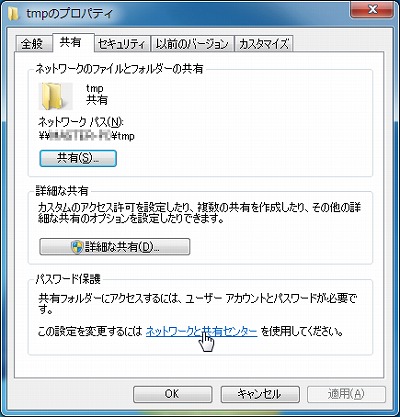
▲ネットワークと共有センターをクリックする
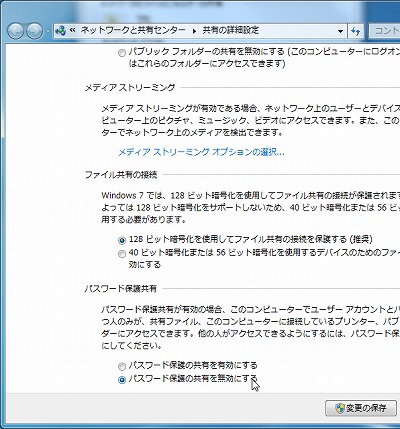
▲パスワード保護の共有を無効にする
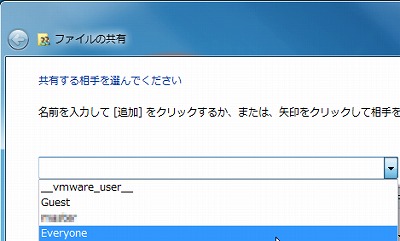
▲Everyoneを選択する
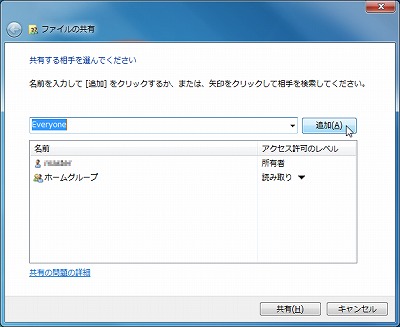
▲追加ボタンをクリックする
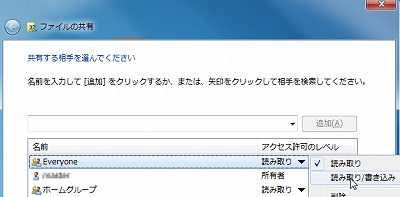
▲「読み取り▼」をクリックし、「読み取り/書き込み▼」に変更する
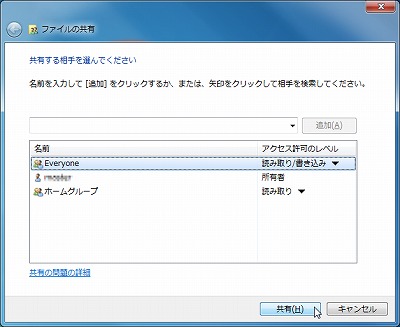
▲共有ボンタンをクリックして完了
関連記事
- [FreeNAS] Windows ファイル共有設定
- WordPress 3.0.1 マルチサイト有効化手順
- AdSense 発行された小切手を無効にして、銀行口座に振り込み依頼することは可能か?
- 共有コンピュータの救世主 – Windows SteadyState (メモ)
- [FreeNAS] iSCSI を設定する(クライアント側・Windows7)
- パスワードで保護されたExcelシートを解除する
- Windows7 で簡単にHDD 容量拡張
スポンサードリンク


エントリ (RSS)